Clean The Backrooms Steuerung
Plattform-agnostische Inputs zum Cleanen, Dumpen, Shoppen und Sprinten.
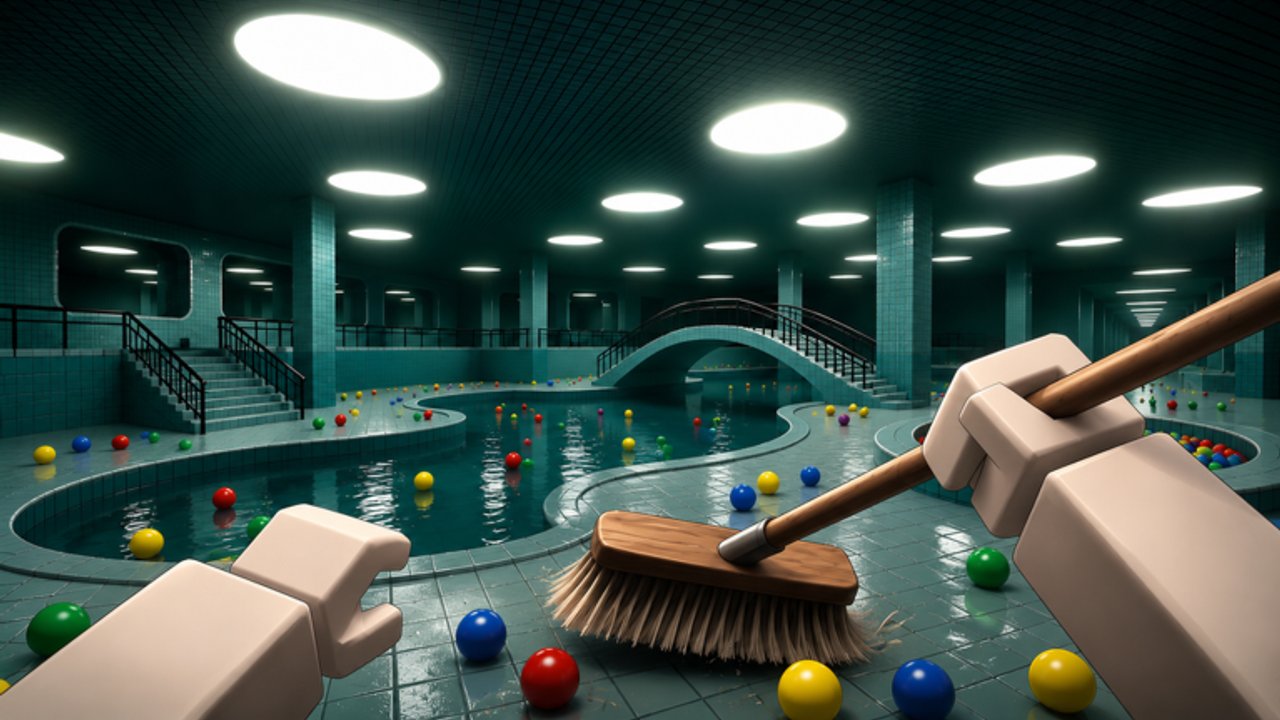
Clean The Backrooms! [Anomaly] ist ein Roblox Cleaning- und Horror-Incremental, also folgen Controls eher Roblox-Plattform-Normen als einem einzigen festen PC-Layout. Diese Seite erklärt, was du tun musst — Interact, Pick-up, Store oder Dump, Sprint, Shop-artige Panels öffnen — ohne Keybinds zu erfinden, die je Device, Roblox-Settings oder zukünftigen Patches abweichen können. Nutze sie neben Erste Schritte am Tag eins und neben Schnell cleanen, wenn Dumps unbeholfen wirken.
Wenn ein Prompt on-screen erscheint, vertraue dem On-Screen-Prompt über jedes Wiki-Gedächtnis. Roblox kann Actions in Settings → Keyboard & Mouse / Gamepad remappen, und Mobile nutzt Thumb-Zone-Buttons, die mit UI-Scale wandern.
Was du können musst
Unabhängig von der Plattform braucht ein kompetenter Cleaner:
- Bewegen durch liminale Hallen ohne an Props stecken zu bleiben.
- Interact / Pick-up von Bällen und World-Objects, die das Spiel als usable markiert.
- Carry und Store / Dump von Inventar in Ball Pits.
- Tools equippen oder switchen wie Vacuum, Broom und Leaf Blower wenn owned.
- Sprint (oder äquivalent schnellere Bewegung) für Pit-Returns und Lights-out-Retreats.
- Facility-UI öffnen — Community-Sessions beschreiben oft shop.exe-artige Computer-Panels für Upgrades, Tools und Schlüssel.
- Roblox-Menü / Leave sicher nutzen ohne Mid-Purchase Rage-Quit.
Meistere diese Verben, bevor du Routen optimierst. Speed stirbt, wenn jeder Dump zur Button-Hunt wird.
PC-Erwartungen
Auf Keyboard und Mouse nutzen Roblox-Experiences typischerweise:
- WASD (oder Pfeiltasten) für Bewegung.
- Mouse Look zum Kamerazielen auf Piles, Pits und Computer.
- Eine Interact-/Use-Taste — oft E in vielen Roblox-Spielen, aber bestätige den On-Screen-Prompt in deiner Session.
- Eine Sprint-Taste — oft Shift, wenn die Experience Sprint aktiviert; prüfe erneut in Roblox-Settings, falls sie fehlt.
- Zahlentasten oder Hotbar-Clicks für Tools, wenn das Spiel eine Hotbar exposiert.
- Click auf World-UI und Shop-Panels, wenn Computer oder Board in Range ist.
Weil Clean The Backrooms First-Person-Cleaning ist, halte die Kamera beim Scooping auf Floor-Level, damit Interact-Traces Bälle statt Wallpaper treffen. Beim Dumpen schaue direkt auf den Pit, bis der Prompt erscheint; daran vorbeizuschauen in die Void ist ein häufiger falscher „Controls broken“-Report.
Nimm keine Console-Binds von einem YouTube-Overlay an — Creator remappen ständig. Wenn ein Video eine Taste zeigt, behandle sie als Setup dieses Creators.
Mobile-Erwartungen
Auf Phones und Tablets:
- Nutze den Dynamic Thumbstick zum Bewegen und die Camera-Drag-Zone zum Schauen.
- Tippe den On-Screen-Interact-Button, wenn er nahe Bällen, Pits, Türen oder Computern erscheint.
- Achte auf Sprint-/Jump-Buttons, wenn die Experience sie aktiviert; Placement variiert mit Safe-Area-Settings.
- Öffne Shop-Computer, indem du in Prompt-Range läufst und Interact tippst — kleine Screens machen den falschen Winkel leicht, also nudge die Kamera, bis der Prompt stickt.
- Erwäge eine höhere Graphics-/UI-Scale-Balance, die du während Lights-out noch lesen kannst; unlesbare Prompts sind praktisch ein Controls-Problem.
Mobile Cleaner sollten kürzere Dump-Loops bevorzugen, bis Muscle Memory landet. Lange Broom-Pushes sind auf Thumbs härter; Vacuum-Lanes mit Ball Magnet (siehe Upgrades-Guide) fühlen sich auf Touch oft besser an.
Console-/Gamepad-Erwartungen
Auf Gamepads über Roblox:
- Left Stick Move, Right Stick Look.
- Face Buttons handled Interact / Confirm — matche das On-Screen-Button-Icon, nicht einen Wiki-Guess.
- Trigger oder Bumper können zu Tools oder Sprint mappen je Experience und Roblox-Gamepad-Defaults.
- Nutze das Roblox-Gamepad-Settings-Menü, wenn Look Sensitivity Dumps miserabel macht.
Beim Spielen auf TV steh näher oder hebe UI-Kontrast mental: einen Pit-Prompt auf zehn Metern zu verpassen ist kein Skill-Issue, es ist ein Readability-Issue.
Interact, Pick-up, Store, Dump
Zerlege die Cleaning-Verben:
- Interact — generisches Use für Türen, Key-Activation-Feedback, Computer und manchmal Tools.
- Pick-up — Bälle in deine Carry-Capacity collecten; kann dieselbe Interact-Taste/-Button sein, wenn auf Bälle gezielt.
- Store / Dump — getragene Bälle in einen Pit leeren. Ziele auf den Pit, warte auf den Prompt, hold oder tap wie das Spiel verlangt, bis der Deposit registriert.
- Cancel — wenn du mid-Prompt weggehst, nimm an, dass der Dump nicht gezählt hat; schau zurück und bestätige Fill-Feedback.
Full-Inventory-Verwirrung fühlt sich wie ein Controls-Bug an. Wenn Interact nichts tut, prüfe, ob Pockets voll sind und du auf Bälle statt einen Pit zielst — dumpe zuerst. Capacity-Upgrades wie Big Pockets ändern, wie oft das passiert (Upgrades-Guide).
Sprint und Lights-out-Bewegung
Sprint existiert, um leere Walks zu kürzen und um während Lights-out zu retreaten. Übe:
- Sprint zu bekannten Pits auf dem Return-Trip.
- Sprint zu einem vorgeplanten Safe Spot, wenn Blackout-Warnings treffen — siehe Lights-out überleben.
- Sprint nicht blind in unerforschte dunkle Flügel; Speed ohne Destination ist, wie Anomalien gewinnen.
Wenn Sprint fehlt, prüfe Roblox-Bewegungs-Settings und ob Stamina-artige Limits im aktuellen Build gelten. Bewegungs-Upgrades, wenn im Shop vorhanden, sind Throughput für deine Füße — immer sekundär zu korrektem Prompt-Lesen.
Shop.exe und Facility-UI-Panels
Spieler beschreiben häufig Computer-Panels mit Namen wie shop.exe (und verwandte Facility-Programme) zum Kaufen von Tools, Upgrades und Schlüsseln. Controls-Tipps für diese Panels:
- Lauf zum Computer oder Board, bis ein Interact-Prompt erscheint.
- Nutze Mouse-Click oder den Confirm-Face-Button zum Selektieren von Einträgen; auf Mobile tippe List-Rows sorgfältig.
- Dumpe Inventar vor dem Shoppen, wenn du genaues Cash für den Waiting Area-Schlüssel oder Upgrades brauchst (Schlüssel und Räume).
- Schließe die UI vollständig, bevor du sprintest — viele Spieler „verlieren“ Bewegung, weil ein Panel noch Input capturt.
Wenn der Shop etwas listet, das du nicht erkennst, lies die In-Game-Beschreibung. Wiki-Seiten erklären Strategie; das Live-Panel own den Preis.
Tool-Switching
Vacuum, Broom und Leaf Blower helfen nur, wenn du sie unter Druck equippen kannst:
- Lerne deine Hotbar oder Equip-Menü auf einem ruhigen Tages-Loop.
- Switch Tools, wenn Raum-Geometrie ändert — Broom für Hügel, Vacuum für Scatter, Blower für offenes Herding (Schnell cleanen).
- Im Co-op kündige Tool-Rollen an, damit zwei Vacuums nicht um eine Broom-Lane kämpfen.
Accessibility- und Settings-Checklist
- Remappe konfliktierende Tasten in Roblox-Settings, wenn Chat oder Emotes deine Interact-Taste stehlen.
- Senke Camera Shake / hebe Brightness, wenn Lights-out unlesbar wird (innerhalb dessen, was die Experience erlaubt).
- Auf Mobile aktiviere einen komfortablen Shift der UI-Buttons weg vom Thumbstick.
- Verifiziere Mikro-/Chat-Binds separat, damit Callouts während Blackouts in 24-Spieler-Servern noch funktionieren.
Praxis-Routine (fünf Minuten)
- Pick-up Bälle, bis du einen Full- oder Near-Full-State siehst.
- Dumpe an einem Pit; bestätige den Deposit.
- Öffne das Shop-Panel; kaufe nichts; schließe es und bestätige, dass Bewegung zurückkehrt.
- Equipe jedes owned Tool einmal.
- Sprint einen kurzen Pfad zu einem sicheren Landmark, den du während Lights-out nutzen wirst.
Wiederhole nach jedem Roblox-Client-Update, wenn etwas off wirkt.
Häufige „Controls broken“-Fixes
- Du bist full und zielst auf Bälle — dumpe an einem Pit.
- Kamera auf Wall Art statt Pit-Mund gezielt — schau runter.
- Shop-UI noch offen — schließe sie.
- Falsches Tool für den Job equipped — switch, dann Interact.
- Mobile-Prompt off-screen — rotiere, bis der Button erscheint.
- Remapped Roblox-Binds — reset to default, dann reapply eine Änderung nach der anderen.
Wohin als Nächstes
- Neu im Loop? Erste Schritte.
- Bereit zu optimieren? Schnell cleanen und Upgrades-Guide.
- Türen kaufen? Schlüssel und Räume.
- Angst vor der Dunkelheit? Lights-out überleben.
- Spends ranken? Tier-Liste.
Controls-Kompetenz ist unsichtbar, wenn sie funktioniert, und frustrierend, wenn nicht. Lerne die Verben, vertraue On-Screen-Prompts und lass Upgrades und Routen — nicht geratene Keybinds — den Rest von Clean The Backrooms tragen.
Häufig gestellte Fragen
Schnelle Antworten auf die häufigsten Fragen.
Was sind die exakten Keybinds für Clean The Backrooms?
Sie folgen Roblox-Plattform-Settings und On-Screen-Prompts, die je PC, Mobile und Console abweichen können. Nutze den Prompt in deiner Session statt einer festen Wiki-Tastenliste.
Warum kann ich keine weiteren Bälle pick-uppen?
Deine Carry-Capacity kann voll sein. Finde einen Ball Pit, ziele darauf, bis der Dump-Prompt erscheint, deposite, dann setze Collecting fort. Big Pockets erhöht Capacity später.
Wie öffne ich den Shop?
Nähere dich dem Facility-Computer oder der Board-UI (oft als shop.exe-artige Panels beschrieben), warte auf den Interact-Prompt, dann bestätige mit Click, Tap oder dem On-Screen gezeigten Gamepad-Face-Button.
Wie sprinte ich auf Mobile oder Console?
Nutze die On-Screen-Sprint-Kontrolle auf Mobile falls vorhanden, oder die Gamepad-Kontrolle in Roblox-Prompts. Prüfe Roblox-Bewegungs-Settings, falls Sprint fehlt.
Was sollte ich vor Lights-out üben?
Übe Dump-Prompts, Shop-UI sauber schließen, Tool-Swaps und einen Sprint-Pfad zu einem bekannten sicheren Landmark. Dann lies den Guide Lights-out überleben.