Controles de Clean The Backrooms
Inputs agnósticos de plataforma para limpar, despejar, comprar e sprintar.
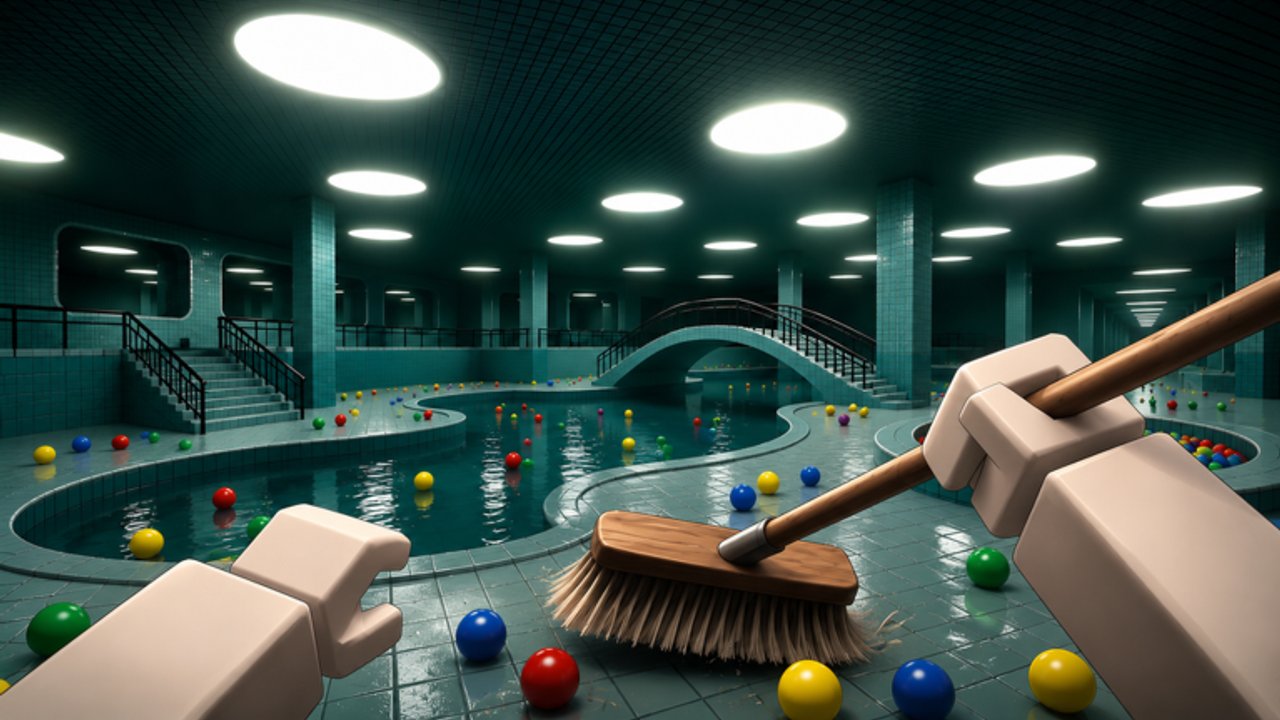
Clean The Backrooms! [Anomaly] é um incremental de limpeza e horror no Roblox, então os controles seguem as normas de plataforma do Roblox mais do que um layout fixo único de PC. Esta página explica o que você precisa fazer — interact, pick up, store ou dump, sprint, abrir painéis estilo loja — sem inventar keybinds que podem diferir por dispositivo, configurações do Roblox ou patches futuros. Use junto de Primeiros passos no dia um e junto de Como limpar rápido quando os dumps parecerem desajeitados.
Se um prompt aparecer na tela, confie no prompt na tela acima de qualquer memória do wiki. O Roblox pode remapear ações em Settings → Keyboard & Mouse / Gamepad, e o mobile usa botões da zona do polegar que se movem com a escala da UI.
O que você precisa conseguir fazer
Independentemente da plataforma, um cleaner competente precisa:
- Mover-se por corredores liminares sem travar em props.
- Interact / pick up bolas e objetos do mundo que o jogo marque como usáveis.
- Carregar e store / dump inventário em ball pits.
- Equipar ou trocar ferramentas como vacuum, broom e leaf blower quando as tiver.
- Sprint (ou movimento mais rápido equivalente) para voltas aos pits e retiradas de apagão.
- Abrir UI da instalação — sessões da comunidade frequentemente descrevem painéis de computador estilo shop.exe para upgrades, ferramentas e chaves.
- Usar o menu do Roblox / sair com segurança sem rage-quit no meio da compra.
Domine esses verbos antes de otimizar rotas. A velocidade morre quando cada dump vira uma caçada de botões.
Expectativas no PC
Em teclado e mouse, experiências do Roblox tipicamente usam:
- WASD (ou setas) para movimento.
- Mouse look para mirar a câmera em montes, pits e computadores.
- Uma tecla de interact / use — comumente E em muitos jogos do Roblox, mas confirme o prompt na tela na sua sessão.
- Uma tecla de sprint — comumente Shift quando a experiência habilita sprint; de novo, verifique nas configurações do Roblox se parecer ausente.
- Teclas numéricas ou cliques de hotbar para ferramentas se o jogo expuser uma hotbar.
- Click em UI do mundo e painéis da loja quando um computador ou painel estiver no alcance.
Como Clean The Backrooms é limpeza em primeira pessoa, mantenha a câmera no nível do chão ao scoopar para traces de interact baterem em bolas em vez de wallpaper. Ao despejar, olhe direto para o pit até o prompt aparecer; olhar além para o vazio é um reporte falso comum de “controles quebrados.”
Não assuma bindings de console de um overlay de YouTube — criadores remapeiam layouts o tempo todo. Se um vídeo mostrar uma tecla, trate como o setup daquele criador.
Expectativas no mobile
Em phones e tablets:
- Use o thumbstick dinâmico para se mover e a zona de camera drag para olhar.
- Toque o botão de interact na tela quando aparecer perto de bolas, pits, portas ou computadores.
- Fique de olho em botões de sprint / jump se a experiência os habilitar; a colocação varia com configurações de Safe Area.
- Abra computadores da loja andando até o alcance do prompt e tocando interact — telas pequenas facilitam mirar o ângulo errado, então empurre a câmera até o prompt grudar.
- Considere um balanço mais alto de gráficos / escala de UI que você ainda consiga ler durante o apagão; prompts ilegíveis são um problema de controles na prática.
Cleaners mobile devem preferir loops curtos de dump até o muscle memory aterrissar. Empurrões longos de broom são mais duros nos polegares; faixas de vacuum com Ball Magnet (veja Guia de upgrades) muitas vezes parecem melhores no touch.
Expectativas no console / gamepad
Em gamepads pelo Roblox:
- Stick esquerdo move, stick direito olha.
- Botões de face lidam com interact / confirm — siga o ícone do botão na tela, não um chute do wiki.
- Triggers ou bumpers podem mapear para ferramentas ou sprint conforme a experiência e os defaults de gamepad do Roblox.
- Use o menu de configurações de gamepad do Roblox se a sensibilidade de look tornar dumps miseráveis.
Ao jogar na TV, aproxime-se ou suba mentalmente o contraste da UI: errar um prompt de pit a dez metros não é issue de skill, é issue de legibilidade.
Interact, pick up, store, dump
Quebre os verbos de limpeza:
- Interact — uso genérico para portas, feedback de ativação de chaves, computadores e às vezes ferramentas.
- Pick up — coleta bolas na sua capacidade de carga; pode ser a mesma tecla/botão de interact quando mirado em bolas.
- Store / dump — esvazia bolas carregadas num pit. Mire no pit, espere o prompt, segure ou toque como o jogo exigir até o depósito registrar.
- Cancel — se você andar para longe no meio do prompt, assuma que o dump não contou; olhe de volta e confirme o feedback de fill.
Confusão de inventário cheio parece bug de controles. Se interact não fizer nada, confira se os pockets estão cheios e você está mirando bolas em vez de um pit — despeje primeiro. Upgrades de capacidade como Big Pockets mudam com que frequência isso acontece (Guia de upgrades).
Sprint e movimento no apagão
Sprint existe para encurtar caminhadas vazias e para retirar durante o apagão. Pratique:
- Sprintar rumo a pits conhecidos na viagem de volta.
- Sprintar rumo a um spot seguro pré-planejado quando avisos de blackout baterem — veja Sobreviva ao apagão.
- Não sprinte às cegas para alas escuras inexploradas; velocidade sem destino é como anomalias vencem.
Se o sprint parecer ausente, confira as configurações de movimento do Roblox e se limites estilo stamina se aplicam no build atual. Upgrades de movimento, quando presentes na loja, são throughput para seus pés — ainda secundários a ler prompts corretamente.
Shop.exe e painéis UI da instalação
Jogadores frequentemente descrevem painéis de computador com nomes como shop.exe (e programas relacionados da instalação) para comprar ferramentas, upgrades e chaves. Dicas de controles para esses painéis:
- Ande até o computador ou painel até aparecer um prompt de interact.
- Use click do mouse ou o botão de face de confirm para selecionar entradas; no mobile, toque as linhas da lista com cuidado.
- Despeje inventário antes de comprar se precisar de dinheiro preciso para a chave Waiting Area ou upgrades (Chaves e salas).
- Feche a UI por completo antes de sprintar — muitos jogadores “perdem” o movimento porque um painel ainda captura input.
Se a loja listar algo que você não reconhece, leia a descrição in-game. Páginas do wiki explicam estratégia; o painel ao vivo possui o preço.
Troca de ferramentas
Vacuum, broom e leaf blower só ajudam se você puder equipá-los sob pressão:
- Aprenda sua hotbar ou menu de equip num loop diurno quieto.
- Troque ferramentas quando a geometria da sala mudar — broom para montes, vacuum para dispersão, blower para pastoreio aberto (Como limpar rápido).
- Em co-op, anuncie papéis de ferramentas para dois vacuums não brigarem por uma faixa de broom.
Checklist de acessibilidade e configurações
- Remapeie teclas em conflito nas configurações do Roblox se chat ou emotes roubarem sua tecla de interact.
- Baixe camera shake / suba brilho se o apagão ficar ilegível (dentro do que a experiência permitir).
- No mobile, habilite um deslocamento confortável dos botões de UI longe do thumbstick.
- Verifique binds de microfone / chat separadamente para avisos durante blackouts ainda funcionarem em servidores de 24 jogadores.
Rotina de prática (cinco minutos)
- Pegue bolas até ver um estado cheio ou quase cheio.
- Despeje num pit; confirme o depósito.
- Abra o painel da loja; não compre nada; feche e confirme que o movimento volta.
- Equipe cada ferramenta possuída uma vez.
- Sprinte um caminho curto até um landmark seguro que você usará durante o apagão.
Repita após cada update do cliente do Roblox se algo parecer estranho.
Fixes comuns de “os controles estão quebrados”
- Você está cheio e mirando bolas — despeje num pit.
- Câmera mirando arte de parede em vez da boca do pit — olhe para baixo.
- UI da loja ainda aberta — feche.
- Ferramenta errada equipada para o trabalho — troque, depois interact.
- Prompt mobile fora da tela — rotacione até o botão aparecer.
- Binds remapeados do Roblox — resete para default, depois reaplique uma mudança de cada vez.
Para onde ir depois
- Novo no loop? Primeiros passos.
- Pronto para otimizar? Como limpar rápido e Guia de upgrades.
- Comprando portas? Chaves e salas.
- Com medo do escuro? Sobreviva ao apagão.
- Ranqueando gastos? Tier List.
Competência de controles é invisível quando funciona e irritante quando não. Aprenda os verbos, confie nos prompts na tela e deixe upgrades e rotas — não keybinds chutados — carregarem o resto de Clean The Backrooms.
Perguntas frequentes
Respostas rápidas às dúvidas mais comuns.
Quais são os keybinds exatos de Clean The Backrooms?
Seguem as configurações de plataforma do Roblox e os prompts na tela, que podem diferir por PC, mobile e console. Use o prompt da sua sessão em vez de uma lista fixa de teclas do wiki.
Por que não consigo pegar mais bolas?
Sua capacidade de carga pode estar cheia. Ache um ball pit, mire nele até o prompt de dump aparecer, deposite e depois retome a coleta. Big Pockets aumenta a capacidade depois.
Como abro a loja?
Aproxime-se do computador ou painel UI da instalação (muitas vezes descrito como painéis estilo shop.exe), espere o prompt de interact e confirme com click, toque ou o botão de face do gamepad mostrado na tela.
Como sprinto no mobile ou console?
Use o controle de sprint na tela no mobile se presente, ou o controle de gamepad mostrado nos prompts do Roblox. Confira as configurações de movimento do Roblox se o sprint parecer ausente.
O que devo praticar antes do apagão?
Pratique prompts de dump, fechar a UI da loja limpo, trocas de ferramenta e um caminho de sprint até um landmark seguro conhecido. Depois leia o guia Sobreviva ao apagão.